Jumat, 12 Oktober 2012

Tips Membuat Koneksi Internet Anda Lebih Cepat

Memiliki komputer/laptop dengan koneksi internet yang cepat adalah dambaan onliner semua.Gak kebayang kan lagi asik chating tiba-tiba disconnect, lagi browsing kesel nunggu luama banget kbukanya. Atau lebih parah lagi download yang keputus gara-gara koneksi internet ndut-ndutan.Hah, pokok nya nyebelin banget pastinya kalo koneksi lelet.
            Koneksi internet  di pc atau laptop banyak keterkaitannya, mulai dari configurasi modem , sinyal yg didapat oleh modem , dan performa komputer kita yang mungkin drop karena serangan virus, spyware,malware dll.Untuk masalah scan virus dan tune up komputer lanjutan akan dibahas di laman COMPUTER.
            Oke,diposting ini ane mo berbagi tips buat sobat semua yang pengin koneksi internet di pc/laptopnya yang menggunakan os windows xp bisa lebih cepat,tanpa menggunakan software tambahan.Untuk tips yang menggunakan software tambahan akan dibahas di posting selanjutnya.
            1. Maksimalkan konfigurasi maximum speed dial up

START >> CONTROL PANEL >> INTERNET OPTION >> CONNECTIONS >>KLIK MODEM DIAL UP  KITA >> SETTINGS >>PROPERTIES >> GENERAL >>CENTANG PADA SHOW ICON IN NOTIFICATION AREA WHEN CHONNECTED>> CONFIGURE >> MAXIMUM SPEED >> PILIH NILAI ANGKA TERTINGGI >> OK

           
            2. Menggunakan open DNS atau Google DNS 

START >> CONTROL PANEL >>INTERNET OPTION >> CONNECTIONS >>KLIK MODEM DIAL UP  KITA >> SETTINGS>> PROPERTIES >>NETWORKING >>INTERNET PROTOCOL ( TCP/IP ) >>USE THE FOLLOWING DNS SERVER ADDRESS
           
            ISI KOLOM PREFERRED DNS SERVER : 208.067.220.220
            ISI KOLOM ALTERNATE DNS SERVER : 208.067.222.222
            DNS tsb lebih dikenal dengan open DNS
            ATAU
            ISI KOLOM PREFERRED DNS SERVER : 8.8.8.8
            ISI KOLOM ALTERNATE DNS SERVER : 8.8.4.4
            DNS tsb lebih dikenal dengan Google DNS
            KEMUDIAN KLIK OK>>OK


            Selanjutnya disconnect dulu modem sobat, trus connect lagi tapi bukan lewat tampilan/windows     modemnya, melainkan lewat  
START>>CONNECT TO>>SHOW ALL CONNECTION >>KLIK KANAN NAMA MODEM KITA>>CONNECT>>DIAL

            tunggu hingga di pojok kanan bawah monitor anda muncul icon gambar monitor berkedip.Jika sudah baru buka browser anda nikmati koneksi internet anda yang lebih cepat.
            3.Pakailah Browser Google Chroome versi terbaru
            Banyak forum yang membahas tentang browser tercepat saat ini, dan kesimpulannya         merekomendasikan Google chroome lah yang menduduki peringkat itu.Ane sendiri udah ngebuktiin, memang google chroome lah yang tercepat di kompi saya yg berbasis OS Windows XP dibandingkan dengan sederet browser lain yg tidak kalah canggih seperti Mozilla,Opera, dsb
            Untuk mendapatkan Google Chroome silahkan sobat download langsung dari markas mbah Google


 =======================================================================

Senin, 08 Oktober 2012

Cara Mengatasi Taskbar atau Menu Start yang Hilang

Mungkin bagi kebanyakan orang ini hal yang sangat mudah,tapi bagi bagi sebagian orang ini, ini merupakan masalah yang cukup mengganggu. Hilangnya task bar/start menu merupakan akibat dari proses explorer.exe yang terhenti. Ini bisa jadi karena virus atau penghentian yang tidak disengaja dari usernya. Baiklah, adapun cara yang dapat dilakukan untuk mengatasi adalah sebagai berikut:
langkah pertama :

  • Tekan tombol CTRL+ALT+DEL untuk memunculkan menu taskmanager

  •             Lalu pilih menu file, kemudian pilih New Task (Run..)


  •  Kemudian  dikotak dialog menu Create New Run ketikkan Explorer.exe, pilih ok


Jika cara tersebut tidak berhasil, anda dapat memilih cara kedua yaitu :
  1.   Tekan tombol CTRL+ALT+DEL
  2.   Setelah masuk kemenu taskmanager pilih file dan pilih New Task (  Run..)
  3.  Kemudian pilih Local Disk (c:) , pilih Windows, dan cari icon bergambar computer
  4.  Jika nama icon tersebut bukan explorer ,copy data tersebut kedalam folder yang sama
  5.  Kemudian beri  nama explorer  dan pilih open lalu klik ok

Demikian cara mengatasi taskbar/start menu yang hilang entah kemana.
Saran dan kritik kami terima.semoga bermanfaat.  Terima kasih...

Mengembalikan Menu Run Pada Start Program Yang Hilang Oleh Virus

Salah satu akibat yang diakibatkan oleh virus atau trojan adalah menghilangkan Menu RUN dari Start Menu. Tentu saja hal yang begini bisa membuat cemas pengguna komputer. Walaupun menu ini simpel, tetapi sangat membantu untuk mengelola PC kita.
Untuk mengatasi hal ini kita tidak usah panik dulu. Langkah awal yang kita lakukan adalah menghilangkan Virus tersebut dari komputer. Jadi silahkan anda scan PC tersebut dengan cara apapun biar Virusnya hilang 
Kalau kita lihat tampilan menu Start akan berubah seperti gambar dibawah ini :

(saat menu run telah hilang)
(saat menu run belum hilang)
Untuk mengembalikan menu RUN, patikan dahulu bahwa PC benar-benar bebas dari Virus. Adapun langkah-langkahnya adalah sbb :

  • Coba anda lihat dahulu dari klik Kanan Taskbar – Properties – Pada Tab Start Menu klik tombol Customize – Pilih Tab Advanced – Lalu Liat Start menu items Run Command apakah sudah di centang. Jika belum aktifkan dahulu. Kemudian OK sampai selesai.
  •   Kemudian Carilah file gpedit.msc di (C:\WINNT\system32\gpedit.msc) atau (C:\WINDOWS\system32\gpedit.msc), “Double click” fail itu.
  • Carilah item User Configuration -> Administrative Templates –> Start Menu and Taskbar. Pilih Remove Run from Start Menu dan klik 2 kali.
  • Pilihlah Opsi Disable dan Tekan tombol Apply
 
Terakhir Re-Start Komputer anda .
Semoga berhasil :)

Pengertian dan Fungsi Proxy Server

Kata Proxy berasal dari bahasa Latin proximus, yang berarti dekat. Proxy server adalah sebuah server yang membantu kita untuk mempertahankan privasi kita dalam mengakses Internet. Saat kita mengakses Internet menggunakan proxy, web page yang kita kunjungi tidak akan dapat melihat kita. Web page tersebut hanya akan melihat proxy yang kita gunakan saja. Proxy server beroperasi sebagai berikut.


Client tersambung dengan proxy server, dan meminta layanan tertentu seperti file, koneksi, akses web page ataupun lainnya. Proxy server kemudian mengevaluasi permintaan layanan tersebut sesuai dengan aturan filter nya. Sebagai contoh, proxy server dapat menyaring traffic berdasarkan IP address atau protocol. Jika permintaan tersebut divalidasi oleh filternya, maka proxy akan menyediakan apa yang diminta dengan menyambungkan ke server yang diminta dan meminta layanan dari server tersebut untuk client nya.

Fungsi Proxy server dapat digunakan untuk berbagai macam keperluan antara lain:

* Untuk menyembunyikan server tertentu dari publik demi keamanan
* Untuk mempercepat akses ke resources yang diperlukan
* Untuk membuka situs-situs yang diblokir ditempat-tempat seperti sekolah, kantor, dan sebagainya.
* Untuk melewati kontrol keamanan/parental
* Untuk melindungi identitas saat sedang online

Proxy server yang melanjutkan permintaan dan jawaban tanpa modifikasi biasanya disebut dengan gateway atau tunneling proxy. Sebuah proxy server dapat ditaruh di komputer client, atau di beberapa lokasi diantara client dan server-server yang dituju.

Reverse proxy adalah sebuah proxy yang digunakan sebagai front-end, dengan maksud untuk mengontrol dan melindungi akses ke sebuah server atau private network. Biasanya reverse proxy melakukan hal-hal seperti load-balancing, authentication, decryption, atau caching.Dengan artikel ini kita bisa mengetahui Pengertian dan Fungsi Proxy Server

Tips Merawat Laptop Agar Berumur Panjang

Laptop adalah contoh barang elektronik yang sangat dibutuhkan oleh kebanyakan orang. Laptop pun sama halnya seperti  manusia yang harus selalu dirawat, cara merawat laptop tidaklah susah tetapi tidak juga untuk di sepelekan karena hal ini sebenarnya sangat penting agar Laptop tersebut memiliki umur yang panjang atau awet dan tahan lama.
cara merawat laptop
Berikut ini adalah beberapa tips merawat laptop agar memiliki umur yang panjang :
  1. Hindarkan Laptop anda dari sinar matahari secara langsung. Laptop adalah alat yang sangan sensitif dan mudah rusak jika terkena sinar matahari secara langsung. Baik ketika kita kerja maupun ketika kita menyimpannya pun harus terlindung dari sinar matahari.
  2.  Berhati – hati dalam mendownload Software dari internet.  Resiko software yang kita download itu memiliki virus cukup besar, jadi jika kita masih tetap ingin menggunakan software yang kita download melalui internet pastikan kita scan software tersebut dengan antivirus terlebih dahulu.
  3. Jangan letakan Laptop di lantai. Resiko Laptop tersebut terinjak sangatlah besar dan ketika Laptop kita taruh di lantai resiko terkena debunya pun sangat besar apalagi jika lantai tersebut jarang disapu dan di bersihkan.
  4. Jangan letakan Laptop anda di tempat yang permukaannya terlalu empuk. Ketika kita menyimpan Laptop kita pada permukaan yang terlalu empuk ini adalah hal yang sangat berbahaya karena sirkulasi udara pada Laptop tersebut akan terganggu dan menyebabkan Laptop tersebut akan lebih cepat panas dan dapat merusak bagian Prosessor.
  5. Jangan letakan benda apapun diantara keyboard dan layar Laptop lalu menutupnya. Resiko layar Laptop tergores cukup besar jika kita menyimpan barang apapun diantara keyboard dan layar Laptop, meskipun barang tersebut adlah kertas sekalipun resiko tergores tetap cukup besar.
  6. Jangan makan dan minum dan meletakan benda yang mengandung cairan disekitar Laptop. Hal ini sangat penting karena Laptop sangat peka sekali jika terkena bahan yang berbentuk cairan apalagi jika masuk kedalam keyboard.
  7. Jangan memberikan penutup apapun termasuk sarung Laptop pada saat Laptop dalam keadaan menyala karena ini juga akan menggangu sirkulasi udara pada Laptop dan akan berakibat pada kerusakan Prosessor.
  8. Hindari getaran dan jauhkan Laptop dari alat pengeras suara seperti loudspeaker, mesin/kendaraan berat dan sumber getaran lainnya.
  9. Hindari Laptop dari sinar x-ray di airport.
  10. Jika Laptop bermasalah jangan pernah berfikir untuk membongkar Laptop itu sendiri. Sebaiknya serahkan kepada orang yang professional dan lebih berpengalaman. Khusus pada Laptop yang masih bergaransi membongkar Laptop dapat juga merusak sticker garansi yang melekat pada Laptop.
  11. Gunakan tas Laptop yang aman. Ada banyak tas Laptop baik bawaan dari toko ataupun kita beli sendiri. Yang pasti hal yang harus diperhatikan adlah Laptop harus cukup aman dari goncangan dan menggunakan gabus pengaman yang cukup baik.
  12. Gunakan stabilizer sebagai pengaman terhadap rusaknya hardware yang diakibatkan kondisi listrik yang tidak stabil, gunakan stabilizer meskipun itu yang standar tetapi bisa meminimalisir kerusakan hardware pada Laptop.
  13. Jauhakan dari benda yang mengandung medan magnetik kuat. Laptop sangat peka terhadap benda – benda yang mengandung daya magnet jadi jika kita sedang menggunakan Laptop jauhkan lah benda – benda yang mengandung medan magnet agar tidak merusak kinerja dari Laptop tersebut.
  14. Jangan meletakan sesuatu diatas Laptop jika sedang tidak di gunakan apalagi jika barang tersebut memiliki bobot yang cukup berat karena dapat merusak layar monitor pada Laptop.
  15. Hati-hati pada saat membawa Laptop. Walaupun kita sudah menggunakan tas Laptop namun kita harus tetap berhati-hati dalam membawa Laptop. Jika kita menggunakan tas Laptop ransel jangan sampai terjadi penumpukan barang yang terlalu banyak, dan hindari juga benturan – benturan yang cukup keras.
  16. Rawatlah Baterai Laptop jangan sampai bocor karena dapat merusak slot baterai pada Laptop.
  17. Yang terakhir bersihkanlah Laptop secara berkala dan rutin. Bersihkan Laptop terutama pada bagian keyboard dan layar monitor. Untuk membersihkan keyboard dianjurkan menggunakan kuas yang halus dan untuk membersihkan layar monitor dianjurkan menggunakan pembersih khusus yang dapat kita beli di toko komputer.
 
Mungkin hanya  itu saja beberapa tips merawat Laptop yang saya bisa bagi dengan anda. Pesan saya janganlah anda malas membersihkan Laptop anda  karena itu adalah hal terpenting agar laptop kita bisa berumur panjang. Semoga info ini bisa membantu anda semuanya.

Minggu, 07 Oktober 2012

cara hack modem smartfren ( internetan unlimited gratis)

internet modem smartfren unlimited + kecepatan download sampai 3 mbps

 langsung ke caranya aja ya sob :  dial dulu modem sob pake kartu smartfren dan coba aja ke chome or firefox, lalu ketikkan:
Code:
smartfren.com@url:google.com
dan coba liat halaman pencarian google kebuka... jd ada vuln disitu.

 kita gabungin pake proxy....

 software yg akn kita butuhkan.. dapat di


DOWNLOAD DISINI


langsung saja!
1. Install program ispce td, trus buka, beri centang pada query mode, dan kita atur listen portx 127 biar gampang nantinya. klik OK.
[Image: Capture1.JPG]
2. Coz domain yg hanya bisa diakses saat pulsa smart sob habis "nol" adalh smartfren.com, smart-telecom.co.id, dan jump.smart-telecom.co.id, jadi masuklah pd Query URL Configuration, pilih front query, trus masukkan salah satu domain tsb pd font query + simbol "@".
[Image: Capture2.JPG]
3. Kita beralih pd proxy configuration, unk proxy server silahkan cari sendiri, dgn catatan proxy dgn port 80 dan 3128 yg hanya bisa dgunakan disini, coz pihak smartfren mungkin hanya membuka kedua port tsb. unk proxy cari di google sendiri ea ato ke hidemyass.com banyak koq.. cari yang fast proxy, biar liar larinyaaa,,, hehehehhe
Ato kalo gak pengen repot pake aja ne proxy, tp gak ane jamin, lemoootnya ampuuunnn..!!
[Image: Capture.JPG]
4. Udahan dulu, klik REFRESH 3x, lalu minimize, jangan di-exit!!

next...

buka firefox. ke menu Options - Advanced - Network - Setting. Atur http proxy 127.0.0.1, dan gunakan listen portx yg tadi yaitu 127., berikan centang pd use this proxy.........
kemudian kosongkan pd No proxy for.
[Image: Capture.JPG]
dan silahkan menikmati yg gratisan.

Bagi sob yg daerahx sudah tercover EVDO n make perangkat (modem) yg mendukung kecepatan EVDO rev A ato rev B,. pihak smart tdk membatasi bandwidth (kecepatan), speed bisa mencapai 3.1 Mbps ato sekitar 396,8 kb per detik. (bedakan antara bit dgn byte, 1 bytes= 8 bit)
Unk daerah yg hanya trdapat jaringan CDMA 1x cuma bs donlot sampek 19 kb per detik. jadi yg sabar aja ya..... heheheh
[Image: 261812_247337965277544_100000040266345_1...7237_n.jpg]

NOTE :
1. Pertama, agar gratisan dapat digunakan pd browser chrome da IE, pd browser IE masuklah ke Internet Options - Connections, pilih pd koneksi yg sedang sob gunakan, klik Settings. Masukkan proxy dan portnya seperti pd firefox td. lalu klik OK. OK lagi. dan OK lagi.
[Image: Capture.JPG]
Agar bisa dgunakan unk mendownload lewat IDM, pilih Download - Options - Proxy, berikan centang dan masukkan proxy di Use Http proxy. Klik OK.
[Image: Capture.JPG]
2. Kedua, beberapa situs ato blog mungkin tidak dpt dbuka dg sempurna, ataupun tdk dpt dibuka sama sekali, misl: mail.google.com, mail.yahoo.com. coz menggunakan protokol HTTPS yg mungkin perluh make port selain yg ane cantumkan d ats.


Ingat cara ini hanya untuk info pengetahuan saja. jangan coba2 melakukan hacking


Sumber : Hacker-Newbie.org

Membuat Form Login dengan Database di Visual Basic

Membuat Form Login dengan Database di Visual Basic - Setelah sebelum-sebelumnya saya pernah memposting mengenai Membuat Menu Login di Visual Basic, kali ini saya akan membagi tips tentang pemrograman lagi namun kini dalam membuat menu loginnya itu memakai database, dalam hal ini saya memakai Microsoft Access 2007. Bagaimana caranya? Simak di bawah ini:

1. Buat dulu database di Microsoft Access 2007 dan save dengan nama sewa_studio.mdb
2. Buatlah tabel dengan nama login dan masukan field-field berikut ini:


3. Setelah itu, buka Microsoft Visual Basic 6.0 di komputer anda.
4. Buatlah sebuah project dan form loginnya. Kira-kira seperti ini tampilannya:


5. Gambar di atas terdapat beberapa component, yaitu

Label ada 2 buah : USER ID dan PASSWORD
Text ada 2 buah : txtusername dan txtpassword
CommandButton ada 2 buah: LOGIN dan CANCEL
ADODC ada 1 buah: Adodc1


6. Tambahkan Module. Caranya, klik menu Project lalu pilih Add Module. Kemudian klik Open.
7. Taruh coding di bawah ini di dalam Module tersebut:

Public conn As New ADODB.Connection
Public RS As New ADODB.Recordset

8. Kemudian masuk Form lagi, lalu tambahkan coding di bawah ini di dalam tombol LOGIN. Caranya tinggal klik dua kali di tombol LOGIN tersebut.

If conn.State = 1 Then conn.Close
conn.Open "Provider=Microsoft.Jet.OLEDB.4.0;Data Source=D:\sewa_studio.mdb;Persist Security Info=False"

If RS.State = 1 Then RS.Close
RS.Open "select * from login where user_id= '" & txtusername.Text & "' And password = '" & txtpassword.Text & "'", conn, 3, 3
If Not RS.EOF Then
MsgBox "BERHASIL"
Form3.Show
Else
MsgBox "Data Salah", vbCritical, "L O G I N"
txtusername.Text = ""
txtpassword.Text = ""
txtusername.SetFocus
End If


9. Coding yang bercetak tebal itu adalah koneksi ke database Access. Itu tergantung kita meletakkan database sewa_studio.mdb itu dimana. Untuk koneksi ke database sewa_studio.mdb caranya, klik kanan di Adodc1 itu lalu klik ADODC properties.


10. Maka muncul kotak di bawah ini:


11. Klik tombol Build lalu muncul kotak di bawah ini:


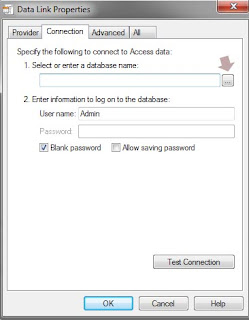
12. Lalu pilih "Microsoft Jet 4.0 OLE DB Provider" dan klik Next lalu muncul kotak di bawah ini:


13. Lalu klik tombol yang diarahkan oleh panah di atas. Lalu pilih database yang sudah dibuat tadi. Kalau sudah klik Open. Terus klik OK. Maka muncul kotak di bawah ini: Coba klik gambar di bawah ini:

14. Silahkan copy yang di blok biru seperti di gambar atas. lalu Pastekan ke coding yang bercetak tebal tadi (langkah 8)

15. Untuk tombol CANCEL silahkan tambahkan coding seperti di bawah ini:

Unload Me

16. Selesai.

Semoga Bermanfaat dan Selamat Mencoba ^^

PLONOT'Z.CREW © 2008 Template by:
SkinCorner