Tampilkan postingan dengan label Trik. Tampilkan semua postingan

Senin, 10 Juni 2013

Cara Membuat Foto Sampul Menyatu dengan Foto profil Facebook

Hey .. kali ini saya buat postingan yang berjudul Cara Membuat Foto Sampul Menyatu dengan Foto profil Facebook ..


Trik Ini Mungkin Sebagian orang sudah pada tau .. Tapi saya akan membagikanya untuk yang belum tahu

Langsung aja disimak :


  • -Buka Timeline Cover Banner Disini 
  • -Masukan Gambar yang ingin dijadikan Sampul/Foto Profil
  • -Sesuaikan Gambar
  • -Lalu Klik Save Photo
  • -Klik Save timeline Cover

Setelah Itu Buka Facebook Sobat Lalu ganti foto sampul dan foto profil yang sudah disave tadi Dan Taraa Foto sampul dan foto profil pun menyatu


Semoga bermanfaat :)

Jumat, 19 April 2013

Cara Melihat Email Teman Facebook


Hack Email Facebook Teman
Kali ini berbagi mengenai cara melihat email teman di facebook yang kemudian bisa digunakan untuk hacking password facebook, hal ini bisa dilakukan melalui informasi email tersebut, download facebook account hacking melalui informasi email, facebook password cracker by binushacker family dengan email & merupakan salah satu facebook hacking tips and tricks 2013 untuk mencuri informasi email.
Sesuai judul diatas saya akan membagikan ke agan-agan cara melihat Email Teman facebook agan (berguna bagi socenger socenger jahil,hihihihihi :P )

Firstly/pertama, login ke Akun yahoo yang agan gunakan login ke facebook


AnonK7_1

Nah, udah masuk ke akun yahoo lanjut ke tab “kontak”, klik Import Kontak
AnonK7_2

Karena kita akan melihat email teman facebook, maka kta pilih/klik facebook nanti akan ada layar pop up yang muncul, klik ya/yes
AnonK7_3

Tunggu proses import yang di lakukan oleh yahoo
AnonK7_4

Setelah proses impor selesai klik back to contact /selesai
AnonK7_5

Jika agan masih ingin melihat emailnya, klik tindakan -> cetak semua
AnonK7_6

Lalu klik,tampilan untuk cetak
AnonK7_7
Taraaaa….beratus ratus email muncul di tab baru
hehehehe :) 

*NB : segala tindakan selanjutnya yang di ambil oleh pembaca bukan tanggung jawab penulis,karena penulis cuma berbagi trik.
ex : Binus Hacker

Sabtu, 09 Februari 2013

Membuat Status Berwarna Biru

Anda terkagum dengan status berwana biru ? 
kalo bingung langsung aja ke TKP..
Caranya gampang tinggal COPAS kode di bawah ini lalu pastekan di status yg mau kamu buat .@@+[0:[0:8:STATUS KM DI SINI]]
hapus tanda+

it's so easy and fun :D

Minggu, 02 Desember 2012

Cara Mengetik Simbol-simbol Seperti ► ™ ♥ ♦ ♣ ♠ ◄ di Komputer

Pada dasarnya dalam mengetik komputer membaca karakter ASCII yang kita inputkan lalu di interpretasi kan ke layar komputer sebagai sebuah karakter. namun ada beberapa karakter yang mungkin belum banyak diketahui berikut adalah daftar table ASCII :


cara penggunaannya adalah sebagai berikut:
sebagai contoh kita akan membuat karakter ™
Tahan Tombol ALT yang ada di keyboard
Menekan nomor kode 0153 pada bagian numlock di keyboard
Lepaskan Tombol ALT
demikian selanjutnya untuk karakter2 yang lain bisa dilihat pada gambar diatas


Note:
untuk pengguna laptop, cara pakainya
aktifkan dahulu tombol numlock nya dengan menekan tombol Fn + NumLk
biasanya yang tersedia (at least di laptop saya) J=1,K=2,L=3,U=4,I=5,P=6,7=7,8=8,9=9,M=0
jika ingin mengambalian cukup tekan Fn + NumLk

Jumat, 30 November 2012

Keunikan dan keanehan Pada GOOGLE


Google mungkin sudah menjadi website yang kita kunjungi sehari-hari dan hampir setiap saat kita gunakan. Tetapi mungkin masih banyak yang belum tahu, banyak keunikan tersembunyi yang bisa kita lihat dari mesin pencari no 1 ini. Berikut diantara berbagai keunikan google yang bisa kita lihat dan coba sendiri.
  • Memutar halaman Google 360 derajat
Buka Google ( www.google.com ) dan ketikkan do a barrel roll, maka sebelum selesai mengetik, lihat kejutan dengan tampilan animasi halaman google yang memutar 360 derajat.
  • Logo dan menu Google jatuh bertebaran
Buka halaman web google, kemudian ketikkan google gravity, tetapi jangan di tekan Enter terlebih dahulu, melainkan klik link I’m Feeling Lucky (jika membuka Google.com) atau klik Saya lagi beruntung (ketika membuka google.co.id) dan lihat animasi yang muncul setelahnya.


masih ada yang unik, kita bisa menarik logo atau link-link yang berjatuhan dan menggeser atau melempar keatas, dan otomatis mereka akan jatuh kembali, seakan karena adanya gaya gravitasi.
Membuat tampilan halaman google miring
Sebelumnya tips ini bisa didapatkan dengan mengetikkan kata atau pencarian tilt, tetapi sepertinya efek itu tidak muncul lagi. Alternatifnya, ketikkan kata pencarian askew, dan lihat perubahan tampilan google yang sekarang menjadi miring.


  • Google recursion
Recursion dapat di artikan sebagai kegiatan atau proses yang dilakukan secara berulang-ulang. Ketika kita mengetikkan kata recusrion di google, sebelum hasil pencarian google akan tampil rekomendasi “Did you mean: recursion” jika kita klik makan akan kembali tampil seperti itu dan demikian seterusnya.
  • Animasi link google menjadi bola/bulatan
Buka halaman web google.com kemudian ketikkan kata google sphere tetapi jangan di tekan enter, melainkan klik lagi link I’m feeling Lucky atau Saya lagi beruntung (dalam bahasa Indonesia) dan lihat perubahan tampilan web google.


Jika anda mempunyai tips atau trik lain berkaitan dengan mesin pencari Google ini, silahkan berbagi melalui komentar. Jika dengan web browser yang digunakan tidak tampil seperti animasi atau efek diatas, mungkin web browser yang digunakan tidak mendukung, coba gunakan browser terbaru semisal Chrome atau Firefox.

Jumat, 16 November 2012

Unik, bermain game SNAKE / ULAR di youtube

Salam Plonotz.Crew....
Pasti tahu kan game klasik yang sudah ada lama sekali ini!. Ternyata di YouTube ada yang unik nih para jagoan!. Kamu bisa bermain game Ular atau bahasa inggrisnya Snake di jendela videonya youtube, yang seharusnya animasi buffering bisa berubah menjadi ular. 
Uji skillmu, semakin banyak makan, maka ular akan semakin panjang. 


Caranya: Putar video terserah kamu di Youtube yang pasti tidak ada iklannya, tekan dan tahan tombol arah kiri pada keyboard selama 2 detik jangan dilepaskan kemudian tekan tombol keatas (tombol arah kiri jangan dilepas).


Animasi buffering di youtube pasti sudah berubah menjadi ular yang bisa kamu kendalikan.
Selamat mencoba!
Salam Plonotz.Crew.... :)

Jumat, 02 November 2012

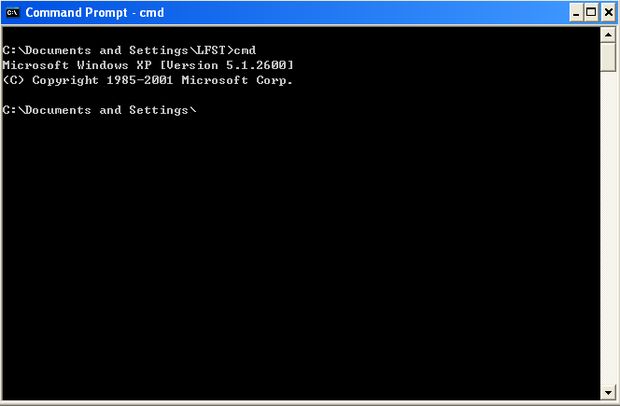
Perintah-Perintah Dasar CMD (Command DOS)

DOS merupakan OS pertama kali yang berbasis text yang dibuat oleh Microsoft. Tampilan DOS jika menurut kita sekarang sangat membosankan karena tampilannya hanya berupa text. Seiring dengan berkembangnya zaman Microsoft akhirnya mengeluarkan OS yang berbasis GUI. Sehingga banyak sekali orang yang meninggalkan DOS. Tetapi DOS sekarang tidak sepenuhnya punah. OS sekarang pun masih ada DOSnya yang programnya bernama CMD.exe atau COMMAND.exe. Jika anda seorang pemula DOS maka akan kesulitan menggunakannya ketika pertama kali. Untuk itu sekarang saya akan menjelaskan perintah-perintah dasar yang ada pada CMD.
 
  • COPY
    • Paramenter ini merupkan paramenter yang digunakan untuk mengkopi suatu file atau beberapa file dalam suatu direktori. Tidak termasuk dengan direktori-direktorinya. Untuk menggunakannya seperti. "COPY (NAMA FILE ATAU FOLDER) (TUJUAN). Contoh COPY TULISAN. TXT D: yang artinya kita akan mengkopikan file bernama TULISAN.TXT ke drive D:

  • MOVE
    • Parameter ini digunakan untuk memindahkan sebuah file atau beberapa file dalam suatu folder. Kerjanya sama dengan CUT pada Windows Explorer. Cara penggunaanya “MOVE (NAMA FILE ATAU FOLDER) (TUJUAN). Contoh MOVE TULISAN.TXT D: yang artinya bahwa anda akan memindahkan suatu file ke drive D:

  • XCOPY
    • Digunakan untuk mengopy file dan struktur direktorinya Penggunaanya XCOPY (NAMA FOLDER TUJUAN) Contoh XCOPY LATIHAN D: artinya kita akan mengkopikan file-file yang ada pada folder LATIHAN beserta struktur foldernya ke drive D:

  • CD
    • Digunakan untuk berpindah pada suatu folder. Penggunaannya CD (FOLDER TUJUAN) Contoh CD LATIHAN yang berarti kita akan pindah ke folder bernama LATIHAN. Jika folder tersebut terdapat spasi maka menggunakan tanda “ . Contoh CD “LATIHAN DOS”

  • MD
    • Digunakan untuk membuat suatu folder atau merupakan fitur New Folder pada Windows Explorer. Untuk menggunakannya MD (NAMA FOLDER). Contoh MD LATIHAN yang berarti kita akan membuat bernama LATIHAN. Jika folder tersebut terdapat spasi maka menggunakan tanda “ . Contoh MD “LATIHAN DOS”.

  • RD
    • Digunakan untuk menghapus suatu direktori Penggunaannya RD (NAMA FOLDER) Contoh RD LATIHAN yang berarti kita akan menghapus folder bernama LATIHAN. Jika folder tersebut terdapat spasi maka menggunakan tanda “ . Contoh RD “LATIHAN DOS”. Jika folder tersebut ada isinya maka gunakan /s setelah RD. Contoh RD /S “LATIHAN DOS”

  • EDIT
    • Digunakan untuk mengedit suatu file. Dan file yang bisa diedit hanya berupa text. Bisa juga untuk membuat suatu file. Yang kerjanya sama dengan Notepad. Caranya EDIT (NAMA FILE YANG AKAN DIEDIT ATAU NAMA FILE YANG AKAN DIBUAT). Contoh EDIT LATIHAN.TXT Jika namanya ada spasi maka menggunakan tanda “ Contoh EDIT “LATIHAN DOS”

  • COPY CON
    • Digunakan sama seperti paramenter EDIT. tetapi hanya bisa membuat tidak bisa untuk mengedit. Penggunaanya COPY CON (NAMA FILE YANG AKAN DIBUAT). Contoh COPY CON LATIHAN DOS. Jika namanya ada spasi maka menggunakan tanda “ Contoh COPY CON “LATIHAN DOS”

  • DIR
    • Digunakan untuk melihat isi pada suatu folder atau drive. Penggunaannya DIR (DRIVE ATAU NAMA FOLDER) Contoh DIR C: yang arinya kita akan melihat isi dari drive C: atau DIR LATIHAN yang arinya kita akan melihat isi dari folder LATIHAN.

  • TREE
    • Digunakan untuk melihat struktur direktori yang ada pada suatu drive atau folder. Penggunaannya TREE (DRIVE ATAU NAMA FOLDER). Contoh TREE C: yang arinya kita akan melihat struktur direktori dari drive C: atau DIR LATIHAN yang arinya kita akan melihat struktur direktori dari folder LATIHAN.

Minggu, 28 Oktober 2012

Trik Membuat Background di Flash Disk

Tips dan Trik kali ini akan mengetengahkan tips membuat background desktop FlashDisk. Dengan trik ini, kita akan mendapati gambar atau photo sebagai background jika kita membuka flashdisk dengan Windows Explorer.

Langkah-langkahnya adalah sebagai berikut :

* Siapkan gambar atau photo yang ingin di pakai menjadi background tersebut. Jenis file yang diizinkan adalah *.png, *jpg, *.bmp, *.jpeg, (setidaknya menurut pengalaman saya).

* Kemudian kalian buka Notepad, lakukan copy paste atau ketik kode di bawah ini.


[ExtShellFolderViews]
{BE098140-A513-11D0-A3A4-00C04FD706EC}=
{BE098140-A513-11D0-A3A4-00C04FD706EC}
[{BE098140-A513-11D0-A3A4-00C04FD706EC}]
Attributes=1
IconArea_Image=cover.jpg
IconArea_Text=0xcc00aa
[.ShellClassInfo]
ConfirmFileOp=0


Catatan : yang warna merah diganti dengan nama foto/background kalian...
* Kemudian Save As.. dengan nama "desktop.ini" (tanpa tanda kutip)

* Kemudian copy atau pindahkan 2 file tadi (cover.jpg + desktop.ini) ke FlashDisk Anda.

* Selesai.

Sekarang, Anda buka windows explore kemudian arahkan mouse Anda ke removable disk (Flashdisk) Anda maka Anda akan mendapatkan variasi tampilan yang berbeda, seperti di bawah ini.


SELAMTAT MENCOBA
Ref : www.x-raider.co.cc

Sabtu, 29 September 2012

Mengecek & Menstabilkan Koneksi Modem

Secara sederhana, server ISP akan menganggap komputer kita beristirahat (idle) jika dalam jangka waktu tertentu tidak melakukan request data ke server. Hal ini akan membuat server ISP, baik itu DNS server atau router sever harus melakukan identifikasi ulang jika ingin kembali terhubung ke server.

Jika ingin komputer anda tidak dianggap idle oleh server, lakukan ping secara real time (berulang-ulang) ke server dari ISP. Langkah-langkah melakukan ping ke DNS server adalah sebagai berikut :

  • Buka command prompt dengan cara klik Start Menu, Run, ketik CMD dan kemudian tekan tombol Enter. Ketik ipconfig –all untuk mengetahui berapa IP address DNS server dari koneksi anda. Pada contoh terlihat IP address DNS server adalah 208.67.222.222 yang merupakan DNS publik milik OpenDNS

  • Ketik ping 208.67.222.222 -t. Penjelasannya, komputer akan melakukan request ping ke server DNS sepanjang waktu (-t adalah time to live yang artinya terus menerus).
 
  • Jika ingin menghentikan ping request, tekan Ctrl + C pada keyboard atau dengan cara menutup jendela command prompt.

Semoga Bermanfaat :)

Selasa, 25 September 2012

Cara perbaiki File microsoft word yang tidak mau dibuka


Cara memperbaiki file microsoft office yang rusak ini ternyata cukup simple, yaitu:


microsoft offile file repair
  1. Buka file office yang akan direpair, misalnya file microsoft word.
  2. Klik File - Open
  3. Cari nama file yang rusak atau corrupt tersebut.
  4. Untuk merepair file word yang corrupt klik tanda panah pada sebelah kanan tombol Open dan klik Open and Repair.
  5. Kalau Anda beruntung file word Anda yang corrupt (tidak bisa diakses) dapat terbuka lagi.
Cara tersebut dapat Anda gunakan untuk merepair file microsoft office yang lain seperti memperbaiki file excel yang corrupt atau microsoft powerpoint yang tidak bisa diakses. Sedangkan untuk memperbaiki mirosoft outlook data file yang rusak kita bisa menggunakan tools bawaan microsoft office yang lain yaitu tool scanpst.
kalau masi lom bisa juga kita gunakan software

Selasa, 18 September 2012

Tips Mengamankan Password Dari Keylogger

 https://blogger.googleusercontent.com/img/b/R29vZ2xl/AVvXsEgxU-Neh8ccwjEpJu3Z_AylYQP5LwXhYYtpmZYzEhcDSMBZ4eG6T-iu9pikUH3qW6KP2A5hWB0x8mc0VMoYedyYlPLPoZJPfwGmT73PlPPaGQ5CrY_b4Ux9I-uui6IQuXw4_n8dRdGwysQ/s1600/hack+the+keylogger+and+disinfect+yourself.jpg

Kali ini saya akan memberitahukan Tips Mengamankan pasword Dari Keyloger yang masih juga ada yang iseng pasang d warnet buat hack facebook ngambil chiplah ,itu lah..zzzz...
so , apa salahnya saya kasih tips untuk mengamankan akun agan dari keylogger..
tadi teman saya ada yang kehilangan chips pokernya padahal setiap masukin password menggunakan virtual keyboard...
yasudahlah nak, yang tabah aja... :(, ini saya kasih tips semoga membantu...
Pertama yang harus diketahui bahwa keyloger bersifat merekam aktifitas keyboard pada komputer , yang tentunya sudah terinstall aplikasi keylogger tersebut..
caranya mudah dari dulu saya blm pernah terjebak dengan keylogger gkgk, silahkan pahami :

ketika kamu akan login pada suatu situs, contohnya facebook..agan masukan email tapi jangan masukan password..


- Buka Notepad atau sejenisnya

- Contohnya password anda adalah iloveyou

- Ketik sembarang huruf pada notepad tapi mengandung huruf iloveyou,saya beri contoh:

" aaksifnbkflfgnfdonm,v;vjeynakufnumasmfjkasdkfljn "

  aaks ( i ) fnbkf ( l ) fgnfd (o) nm,( v ) ;vj ( e ) ( y ) nak ( u ) fnumasmfjkasdkfljn, seperti ini maksud saya 

  mengandung huruf iloveyou itu
-bebas saja acak2an bagus..haha, sekarang tinggal copy paste satu persatu huruf

   i,l,o,v,e,y,o,u pada form password facebook agan..  

- lalu login..

*kenapa harus seperti itu?? iya donk keylogger hanya merekam aktifitas keyboard, tidak untuk copy paste..

*kenapa harus acak?? kalo ga acak ketauan dong hhe...jadi saat si orang iseng membuaka lognya yang terbaca kurang lebih akan seperti ini...

email : emailanda@yahoo.com
password : aaksifnbkflfgnfdonm,v;vjeynakufnmasmfjkasdkfljn
tertawalah kamu , karena sampai orang tersebut salto di warnet ga akan berhasil login dgn password d atas gkgkgk..ya iyalah..
semoga bermanfaat ,, :)

Minggu, 16 September 2012

Cara Hack Password WinRAR


Cara Hack Password WinRAR - Sobat sekalian Pasti merasa kesal bila Suatu File WinRAR yang di Download di buat Password nya. Plonotz.Crew sendiri sudah pernah mengalami hal yang seperti itu. Dimana ketika Plonotz.Crew Mendownload suatu File Game yang Berekstensi .rar atau .zip. Plonotz.Crew sempat Bingung dengan hal tersebut. Namun ketika Plonotz.Crew sendiri mencari-cari artikel tentang Cara Hack Password WinRAR dan akhirnya dapat juga. Maka dari situ Plonotz. Crew berniat membagikan Ilmu ini ke pada sobat-sobat sekalian yang Belum paham.


Kali ini Plonotz.Crew akan mempromosikan sebuah Software yang membantu Plonotz.Crew dalam pengerjaannya. Sehingga kita dapat melakukan Cara Hack Password WinRAR. Software yang Plonotz.Crew gunakan adalah Rar Password Remover. Jika Sobat ingin menggunakannya, dapat mengklik Icon Gambar di bawah ini.

Size  : 1140 Kb


Setelah sobat selesai Mendownloadnya, ikuti langkah-langkah di bawah ini untuk Cara Hack Password WinRAR nya.Oke langsung saja, ikuti langkah-langkah di bawah ini.

    1.  Instal terlebih dahulu Software Rar Password Remover nya pada PC sobat.

    2.  Setelah Selesai, Klik Tombol Start.

    3.  Pada Rar Password Remover ada disediakan ; Brute Force attack, Boost 
         Up attack serta memakai Dictionary.
         Brute Force attack adalah yang paling mudah, hanya perlu setting panjang
         digit Minimal dan Maksimal Password kemudian Karakter. Bila ada yang
         kurang, centang saja All Printable Symbols.

    4.  Kolom Start From harus perlu di perhatikan, jangan smpai  karakter
         password yang semestinya di search enggak jadi kerena sudah di set.

    5. Kalau perlu, lihat Screen shot di atas.

Selamaat Mencoba, mudah-mudahan berhasil. :)

Cara Mengatasi Not Responding Pada Komputer Tanpa Software


Cara Mengatasi Not Responding Pada Komputer Tanpa Software. Tidak usah ribet-ribet menutup program yang not responding atau tak sabar menunggu responnya? Perhatikan tips berikut ini.

Jengkel rasanya punya teman not responding, punya tetangga not responding, punya masyarakat not responding, apalagi punya komputer yang selalu not responding :-) Nah daripada jengkel dan membuat kita stress atau malah kita sendiri not reponding gara-gara masalah komputer not responding (mbulet) mari belajar cara agar kita tidak ribet dengan komputer yang programnya not responding.
Ada beberapa penyebab komputer mengalami kegagalan membuka program diantaranya adalah terlalu banyaknya program yang dibuka sehingga komputer kewalahan membuka program tersebut. Ada kalanya dikarenakan oleh adanya program yang crash alias tidak akur ups hehe sehingga program gagal untuk dibuka dan memberi peringatan not responding kepada Anda. 
Tweak registry adalah salah satu cara ampuh untuk mengatasi masalah ini. Namun, kami sarankan anda backup terlebih dahulu registry Anda seperti posting yang di blog ini sebelumnya agar registry tidak menjadi rusak, sehingga Anda akhirnya not responding juga hehehe :-)
Namun, jika Anda lakukan tweak registry dengan benar tidak akan menjadi masalah. Karena sebenarnya langkahnya sangat mudah. Inilah tips komputer Cara Mengatasi Not Responding Pada Komputer Tanpa Software :
1. Pada windows Anda silakan klik tombol start, kemudian pilih Run dan ketiklah “regedit” (tanpa kutip) untuk membuka jendela registri windows Anda. Tunggu beberapa saat, jendela registri segera terbuka.
2. Step berikutnya, setelah muncul jendela registry windows silakan masuk pada HKEY_USERS/.DEFAULT/Control Panel/Desktop
3. Cari dan temukan AutoEndTasks kemudian klik ganda pada AutoEndTasks
4. Ubah nilainya dengan cara memasukkan angka 1 pada Value Data
5. Oke Selamat komputer Anda akan secara otomatis mematikan program yang not responding jika sewaktu-waktu hal tersebut terjadi.
Cara Mengatasi Not Responding Pada Komputer Tanpa Software picNah cukup mudah bukan melakukannya. Silakan Anda coba, tetapi harus tetap hati-hati untuk merubah registri kita agar tidak malah merusak registri yang lain. Demikianlah Tips Trik Komputer tentang Tips Otomatis Cara Mematikan Program Not Responding Tanpa Softwaresemoga membantu Anda. 


Jumat, 14 September 2012

Berbagai Kelemahan Blackberry

Tak dapat dipungkiri Blacberry di Indonesia mendapat tempat tersendiri. Meski pada mulanya ponsel ini ditujukan untuk pelanggan dari kalangan bisnis, namun pada perkembangannya Blackberry seperti menjadi symbol bagi masyarakat menengah ke atas. Namun demikian di balik trend itu Blackberry memiliki sejumlah kelemahan.  


Berikut adalah beberapa kelemahan Blackberry:

Fitur terbatas. Dibandingkan dengan kompetitornya seperti Android, Symbian atau Windows Phone fitur yang tersedia dalam Blackberry memang sangat terbatas. Pada umumnya prosesor Blackberry masih menggunakan frekuensi 1 GHz dan untuk mendapatkan Blackberry dengan fitur yang paling canggihpun, masyarakat harus mengeluarkan biaya yang lebih mahal jika dibandingkan smartphone lain yang berfitur seimbang.

Development masih minim. Pada setiap peluncuran Blackberry seri terbaru umumnya hampir tidak ada inovasi baru yang ditawarkan oleh RIM. Paling hanya pada perbedaan casing yang tidak signifikan, versi OS atau pada fungsi navigasi kamera dan sejenisnya.

Model terbatas. Kecuali beberapa seri yang menggunakan touchscreen memang kebanyakan Blackberry memiliki desain yang khas, untuk tidak mengatakan monoton: yaitu menggunakan keypad qwerty. Padahal smartphone lain berlomba-lomba membuat desain dan interface yang lebih menarik jika dibandingkan dengan Blackberry.

Blackberry service yang masih mahal. Untuk dapat menikmati layanan paket Blackberry Internet Service secara unlimited, saat ini pelanggan masih harus mengeluarkan biaya yang relative lebih mahal jika dibandingkan dengan paket internet pada smartphone lain. Belum lagi jika pelanggan menggunakan layanan streaming dan modem maka masih dikenakan biaya tambahan yang akan membuat biaya lebih membengkak.
 
Minimnya aplikasi gratisan. Tidak seperti pada smartphone yang bekerja dengan Android yang menyediakan ratusan bahkan ribuan aplikasi menarik yang dapat diunduh secara gratis di Market, hal itu tidak tersedia pada pengguna Blackberry. Hingga saat ini tidak banyak pengembang yang menawarkan aplikasi gratisan di Blackberry. Kalaupun ada maka aplikasi tersebut harus diunduh dengan membayar atau aplikasi yang bersifat terbatas.

Selasa, 28 Agustus 2012

Cara Memblokir Situs Website Tanpa Software

Kali ini saya akan share bagaimana Cara Memblokir Situs Website Tanpa Software. dengan alasan karena mengurangi produktifitas kerja, mengganggu aktifitas di kantor, membahayakan anak didik, tidak baik untuk putra-putri Anda dan sebagainya atau sekedar karena iseng saja (hhe).

Dengan alasan apapun Anda ingin memblokir sebuah situs atau website, Pastikanlah alasan tersebut tidak merugikan orang lain dan Anda memang berharap manfaat yang lebih besar dengan memblokir situs-situs tersebut. Inilah tips komputer untuk memblokir situs website tanpa software :
  1. Klik kanan start program pilih explorer.
  2. Masuklah ke folder C:\WINDOWS\system32\drivers\etc
  3. Cari file hosts 
  4. Klik dua kali file tersebut sehingga keluar jendela Open With
  5. Pilih Notepad kemudian klik OK.
  6. Tambahi isi file tersebut setelah “127.0.0.1 localhost” (tanpa kutip) dengan alamat website yang akan Anda blokir misalnya :
  • 127.0.0.2 www.facebook.com

    127.0.0.3 www.google.com

    127.0.0.4 www.youtube.com

    maka situs www.facebook.com, www.google.com, www.youtube.com akan terblokir, jika ingin menambahkan lagi tinggal Anda lanjutkan:

    127.0.0.5 ….. begitu seterusnya
7. Setelah selesai simpanlah perubahan yang telah Anda lakukan dengan pilih menu file pada notepad kemudian save

8. Sekarang bukalah alamat-alamat yang telah diblokir tadi, maka alamat-alamat tadi tidak akan bisa diakses

9. Selamat Anda telah berhasil menguasai Tips Mudah Cara Memblokir Situs Website Tanpa Software

Demikianlah Tips Trik Komputer tentang Tips Mudah Cara Memblokir Situs Website Tanpa Software semoga membantu Anda. Terimakasih atas kunjungan Anda, semoga menjadikan belajar komputer online kita bermanfaat. :)

Sabtu, 04 Agustus 2012

Tips dan trick Membuka 2 Facebook Dalam 1 Browser Tanpa Add-ons ( fire fox)

assalamualaikum .... 
kali ini saya akan memberikan tips dan trick Membuka 2 Facebook Dalam 1 Browser Tanpa Add-ons ( fire fox)
tanpa banyak basa basi langsung aja ..


bagaimana caranya ? nah kita bahas sekarang.. =)

Pertama, klik START lalu RUN, lalu pastekan kode berikut menuju textbox di

run : firefox.exe -p -no-remote

screen shot :

[Image: asd1.png]

kemudian klik OK dan akan muncul seperti gambar berikut :

[Image: asd2.png]


Kemudian klik Create Profile... kemudian NEXT Buat nama yg anda Inginkan misal Nama anda atau apalah.

Jika sudah klik finish kemudian Klik START FIREFOX

Mudah kan ????

Selamat mencoba  8-)

Rabu, 25 Juli 2012

Cara mudah Memasang Password di Flashdisk tanpa software


Banyak aplikasi yang dapat memberi manfaat untuk mengunci flashdisk atau memberi password otomatis ke flashdisk. Tetapi beda lagi dengan postingan kali ini . sebelumnya cara ini saya dapatkan dari seorang programmer yang hebat http://inside-and.blogspot.com

"Cara ini sangat mudah dan bermanfaat apalagi seperti saya bermain di warnet sebelah rumah yang pakai flashdisk harus di comokin dulu di komputer sever. jadi bahaya dong bisa dibuka dari client lainnya"

Cara ini akan otomatis meminta password ketika flashdisk dimasukan ke PC dan jika password salah, maka komputer akan shutdown secara otomatis.
Langsung saja .

1. Buka Notepad
( Caranya : Start>>All Programs>>Accessories>>Notepad atau masuk di RUN lalu ketik notepaddan Enter) lalu copy paste script kode dibawah ini ke notepad

on error goto 0

dim s,quest,sd,m,winpath,fs
set sd=createobject("Wscript.shell")
set fs=createobject("Scripting.FileSystemObject")
set winpath=fs.getspecialfolder(0)
set s=wscript.createobject("wscript.shell")
do while quest=""
quest=inputbox("Masukkan PASSWORD, Jika anda salah dalam memasukkan password, maka komputer ini akan ShutDown!!!","http://pedasmaniscinta.blogspot.com")
if quest="" then
m=MsgBox("Maaf anda belum memasukkan password...!", 0+0+48, "http://pedasmaniscinta.blogspot.com")
end if
loop
if quest="TULIS PASSWORD DISINI" then
s.run "shutdown -a"
sd.run winpath & "\explorer.exe /e,/select, " & Wscript.ScriptFullname
else
s.run "shutdown -s -t 0"
end if

TULIS PASSWORD DISINI ganti sesuai keinginan anda, itu adalah sebagai tempat password anda. Pemakaian huruf kapital sangat berpengaruh. saya sarankan memakai angka yang sudah diingat di luar kepala.
lalu save as dengan nama dengan "passwordlock.vbs" tanpa tanda kutip, sebelum di save as pastikan pilih all files.

2. setelah selesai diatas.
lalu buka Notepad lagi, untuk pengaturan otomatis setelah flashdisk dimasukan di PC.
copy paste script kode dibawah ini ke notepad.

[Autorun]
shellexecute=wscript.exe passwordlock.vbs
action=FLASHDISK TELAH DILENGKAPI CODE

anda dapat merubah kata "FLASHDISK TELAH DILENGKAPI CODE" sesuai kata-kata mutiara keinginan anda sendiri.
setelah itu lakukan penyimpanan seperti file yang pertama, tetapi pada bagian File name tulislah "autorun.inf" tanpa tanda kutip, sebelum di save as pastikan pilih all files.

Kemudian pindahkan kedua file yang telah anda buat tadi (autorun.infdan passwordlock.vbs) ke dalam flashdisk anda.

langkah terakhir silahkan anda hidden autorun.inf danpasswordlock.vbs yang telah dibuat tadi.
Cara hidden : klik kanan pada masing- masing autorun.inf danpasswordlock.vbs lalu pilih properties centang kotak yang ada di tanda hidden. selesai . . . .

@info
- kompitabel dengan win XP.
- dimohon jangan sampai lupa password sendiri (-___-) " tidak bertanggung jawab atas kesalahan password sendiri"

masih kesulitan ?
bisa tinggalkan komentar dibawah .
selamat mencoba !! :*

Senin, 16 Juli 2012

5 Alasan Mematikan Komputer dengan Shutdown

Setiap kali kita menggunakan komputer, setelah selesai kita waijb melakukan proses shutdown. namun, biasanya beberapa user kadang suka males menunggu proses shutdown yang agak lama, jadi langsung saja matiin dari tombol power atau dari stop kontaknya.

Nah bagi yang pernah melakukannya disarankan untuk baca pembahasan ini. Bila kita terlalu sering mematikan komputer dengan cara mematikan hubungan listrik ke komputer tanpa melakukan proses Shutdown, ada beberapa kendala yang akan terjadi :
1. Pada saat proses Shutdown komputer akan meregistrasi ulang komponen komputer yang terpakai (digunakan) dan software serta data yang dipakai atau yang di delete.

Kalau kita mematikan komputer secara langsung, maka komponen atau software serta data yang digunakan tidak dapat disimpan kedalam registri, sehingga bila terjadi masalah pada komputer maka komputer tidak dapat menjalankan system recovery berdasarkan tanggal atau waktu yang di tetapkan.

2. Pada saat proses Shutdown, processor memberikan perintah kepada bios untuk menghentikan segala pekerjaan-pekerjaan komponen peralatan, sehingga arus atau daya yang terpakai diputus secara normal.

Tapi kalau kita mematikan langsung maka komponen komputer secara mendadak mati tanpa pemutusan arus secara normal sehingga lama kelamaan akan menimbulkan kerusakan pada komponen komputer.

3. Pada saat proses Shutdown fan komputer akan bekerja dua kali lebih cepat untuk proses pendinginan processor, kalau kita mematikan komputer secara langsung, maka pendinginan processor tidak bekerja secara normal maka lama-kelamaan processor bisa rusak.

4. Pada saat proses Shutdown system memory akan dikosongkan, sehingga pada saat komputer dipakai lagi maka memory sudah benar-benar dalam keadaan refresh, kalau kita mematikan komputer secara langsung maka besar kemungkinan memory bisa rusak.

5. Pada saat proses Shutdown hard disk bekerja untuk menyimpan data yang diperintahkan processor serta menyalin data komponen serta software kedalam registrasi komputer, kemudian head hard disk akan kembali ke posisi awal (ke posisi tidak membaca hard disk).

Kalau kita mematikan komputer secara langsung maka selain data komponen dan software tidak tersimpan pada registry, juga posisi head hard disk berada di tengah-tengah silinder hard disk, sehingga pada saat dihidupkan kembali komputer dapat merusak silinder hard disk sehingga terjadi Bad sector hard disk, lama kelamaan akan menyebabkan hard disk rusak.

Itulah sebabnya mengapa pada saat proses Shutdown komputer lama untuk mati. Oleh sebab itu hendaknya jika mematikan komputer harus melakukan proses Shutdown terlebih dahulu, bila kita tidak ingin ada masalah kerusakan pada system komputer, baik software maupun hardware nya.
PLONOT'Z.CREW © 2008 Template by:
SkinCorner